界面设计
开发图形界面应用的时候, 重点之一,当然就是 界面设计
界面布局 (Layout)
从前面一章的例子中我们发现,界面开发,好像很简单:就是先了解各个控件的作用,然后拖拽摆放你需要的控件。
但我们发现如果窗体大小变化,控件没有相应的缩放,就会显得很不美观。
这里就需要我们学习界面设计的重点:界面布局 (Layout)
在 WinForms 中,实现控件随窗口缩放而自动调整的响应式布局,主要依赖 Dock 和 Anchor 属性,以及 FlowLayoutPanel 和 TableLayoutPanel 这两个布局容器。
Anchor 属性
Anchor 属性定义了控件的边缘与父容器边缘的相对距离。
设定了 Anchor 属性后,控件会在父容器缩放时, 相对于设计时的情况, 保持该控件和父容器指定边缘的距离不变。
Anchor 属性 可以设置为多个边界的组合,比如 Top, Left, Top, Left, Right, Top, Left, Right, Bottom 等等
如下图所示:
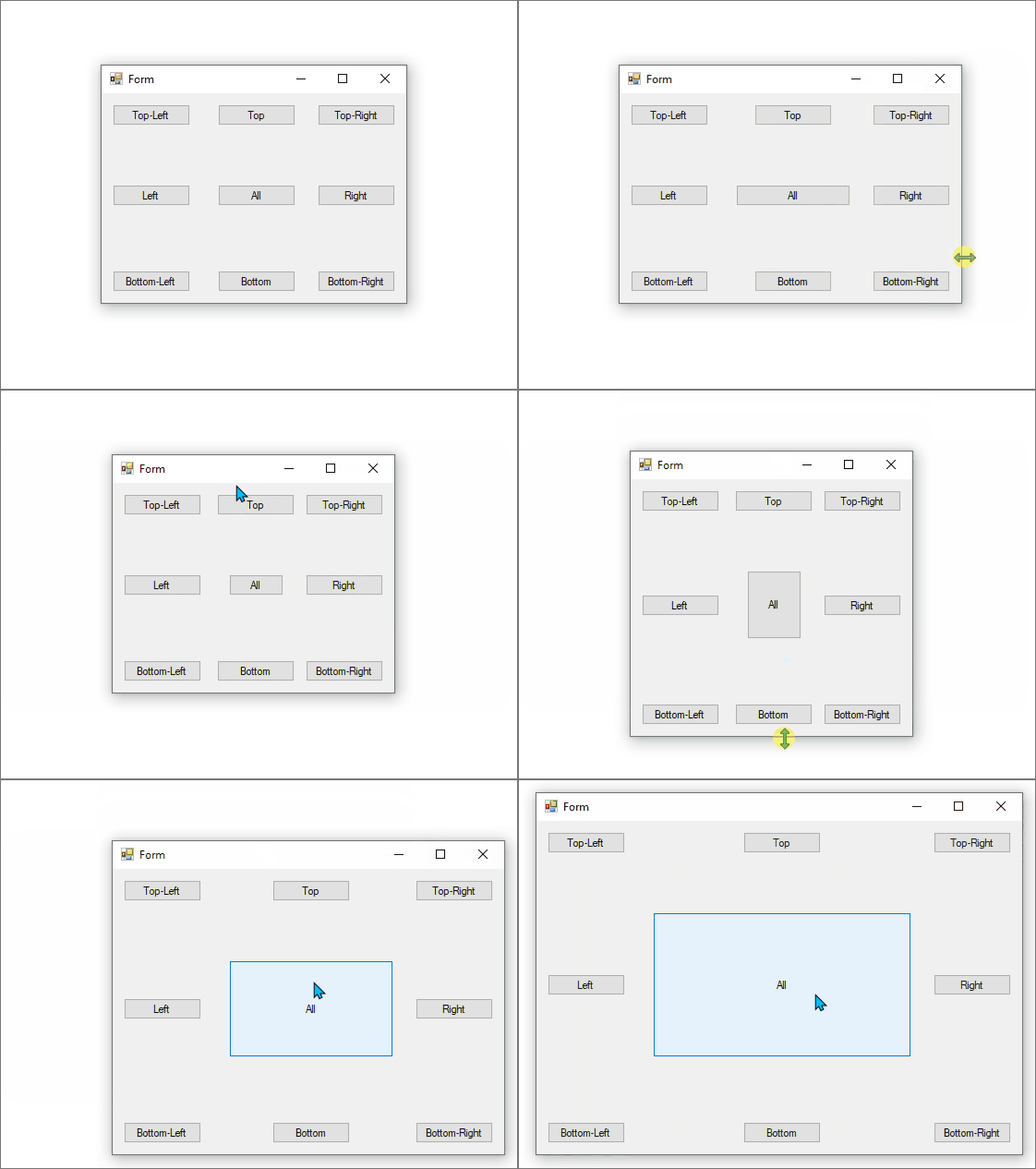
中间的这个All 是 Anchor 属性设置为 Top, Left, Right, Bottom,表示控件在父容器缩放时,始终保持与四个边的距离不变。
-
默认情况下,控件锚定在左上角 (
Top, Left)。 -
如果你希望控件在窗口水平缩放时也跟着变宽,就把它同时锚定到
Left和Right。 -
如果你希望控件在窗口垂直缩放时也跟着变高,就把它同时锚定到
Top和Bottom。 -
如果你希望一个按钮始终停留在某个角落,就设定该角落对应的2个边作为锚点
比如,右下角,就把它锚定到
Bottom, Right。
前面的例子程序:
输入框在左,按钮在右, 输入框应该为:Top, Bottom, Left, Right 按钮应该为:Right
输入框在左,按钮在右上, 输入框应该为:Top, Bottom, Left, Right 按钮应该为:Right,Up
输入框在上面,按钮在下面, 输入框应该为:Top, Bottom, Left, Right 按钮应该为:Bottom
Anchor属性经常和 MinimumSize、MaximumSize 属性一起使用,以确保控件在缩放时保持合适的大小。
比如:前面的例子程序,
输入框在上面,按钮在下面, 窗体缩小太多,可能会导致输入框消失,可以指定 输入框 MinimumSize 400,200
指定窗体 MinimumSize 500, 470
Dock 属性
Dock(停靠): Dock 属性让控件完全填充父容器的某一个边缘(上、下、左、右)或剩余的全部空间 (Fill)。
一旦新设定 Dock 属性,Anchor 属性将被忽略。
Dock 属性可以设置为以下值:
Top: 停靠在父容器的顶部。Bottom: 停靠在父容器的底部。Left: 停靠在父容器的左侧。Right: 停靠在父容器的右侧。Fill: 填充整个父容器的剩余空间。None: 不停靠,允许手动调整位置和大小。
比如,Dock 属性值设置为 Bottom,就意味着:
- 控件停靠在父容器的底部,
- 扩展个控件宽度到父容器的宽度。

这时候我们没法手工(拖拽)设置它的宽度,margin等都没有效果,因为它的宽度已经由dock策略决定了。

但是我们却可以设置控件的高度,因为 `Dock` 值为 `Bottom` 或者 `top` 时,高度并不受策略限制。
前面的例子程序:
输入框在上,按钮在下,
输入框为: Dock Fill
按钮为: Dock Bottom, 调整 按钮的高度为 35px
当多个控件停靠在同一父容器中时,它们会按照 Z-order (Z顺序) 依次排列。
Z-order 可以通过上下文菜单的 Bring to Front 和 Send to Back 来调整。也可以通过 Document Outline 窗口来调整控件的次序。
Dock 对于创建主次分明的布局(如导航栏、状态栏和主内容区)非常有用。通常会使用 Panel 控件作为容器来组合使用 Dock。
容器控件
容器(container) 控件, 是 WinForms 中用于组织和管理控件布局的特殊控件。
在 Visual Studio 的 Toolbox 中,容器控件放在 Container 类别中。
常用的布局容器有:
Panel
Panel 是最基本的容器控件,可以用来组织其他控件。它可以通过 Dock 属性停靠在窗体的任意边缘,或者使用 Anchor 属性来控制其大小和位置。
- 可以设置背景色、边框样式等。
- 通常用于分组相关控件,或者作为其他布局容器的父容器。
TableLayoutPanel
TableLayoutPanel 非常常用,它将区域划分为 行和列,形成一个 网格,控件可以放置在任意单元格中。
一般我做复杂界面的顶级区域设置,都会使用 TableLayoutPanel, 比如典型的网站布局,如下
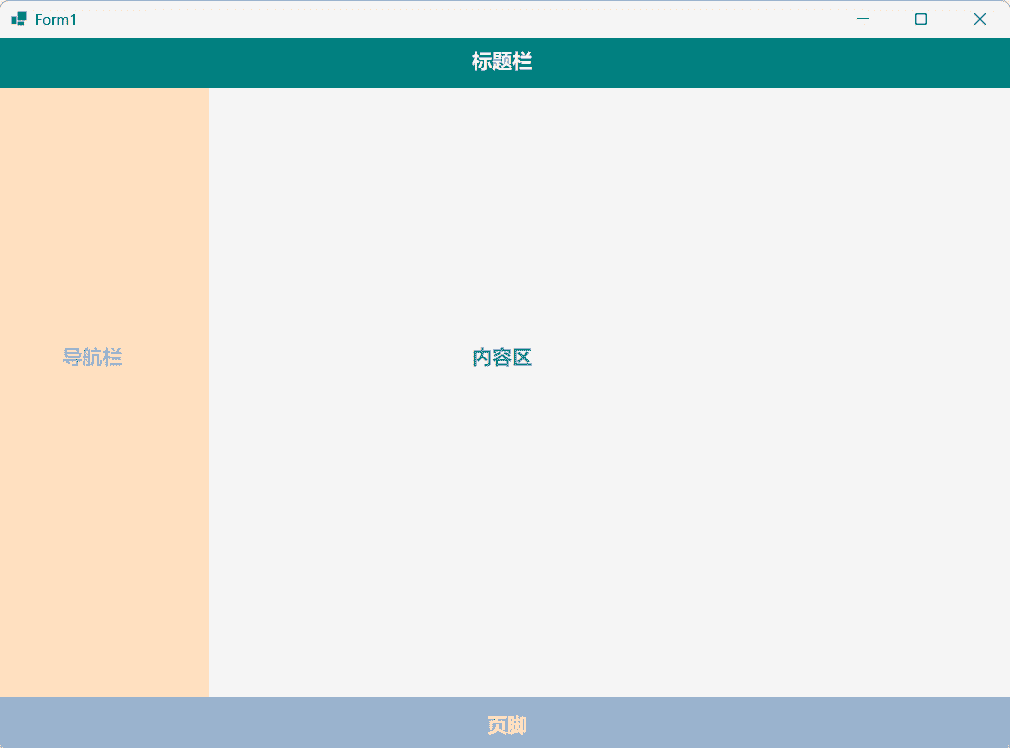
就是 3行2列的网格布局,左侧是导航栏,右侧是内容区,顶部是标题栏,底部是页脚。
TableLayoutPanel 特点如下:
-
可以拖动控件放入目标单元格中;
-
一个网格只能 放一个控件。 如果需要放多个,可以先放一个容器父控件,里面放多个子控件。
-
一旦放入某个单元格,并且Dock设置为Fill,就不好再拖放到别的单元格,这时可以先修改为None, 再拖拽。或者通过该控件的属性设置
Layout分类里面的Row和Column进行调整。 -
可以通过该控件的属性设置
Layout分类里面的RowSpan和ColumnSpan来设置控件跨越的行数和列数。 -
可以设置行和列的缩放行为(绝对像素、百分比或根据内容自动调整)。
设置可以在属性窗口的
Rows和Columns中进行。 -
非常适合创建复杂的表单布局,或者需要精确对齐的界面。
比如 注册/登录界面, 设置项界面 等等
SplitContainer
SplitContainer 允许用户通过拖动分隔条来调整两个子控件的大小。
可以设置水平或垂直分割,适用于需要动态调整布局的场景。
比如上面网页布局的左侧导航栏和右侧内容区,可以使用 SplitContainer 来实现。
可以设置 Orientation 属性来选择水平或垂直分割。
Layout -> Splitter Width 可以设置 分割线宽度。
要设置分割线的颜色比较麻烦一些,不能直接设置。可以设置整个 SplitContainer的背景色为你需要的分割线颜色, 然后设置每个子Panel 的 背景色为不同的颜色(比如白色)。
如果你分隔的超过2个分区,可以嵌套使用 SplitContainer
Dock 属性设置为 Fill的控件不能在设计器中拖动到 SplitContainer 中,可以在Document Outline 窗口中拖动。
TabControl
TabControl 用于创建选项卡式界面。它允许在同一窗口中组织多个页面,每个页面可以包含不同的控件和布局。
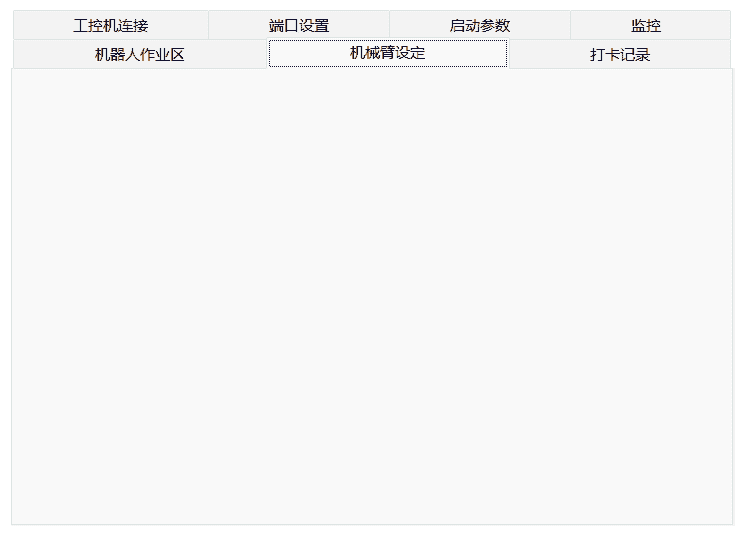
-
可以通过添加
TabPage来创建新的选项卡。 -
每个选项卡可以有自己的布局和控件,适合需要分组显示内容的场景。
-
通过
Behavior -> TabPages属性可以 添加/删除/修改 标签页。 -
通过
Behavior -> Alignment属性可以设置选项卡标签在上下左右的位置。 -
通过
Behavior -> Appearance属性可以设置选项卡标签的外观(如Normal,Buttons,FlatButtons等)。 -
通过
Behavior -> Padding属性可以设置选项卡标签的距离
FlowLayoutPanel
FlowLayoutPanel 会将其中的控件按照指定的方向(从左到右、从右到左、从上到下或从下到上)依次排列。当一行或一列空间不足时,它会自动换行/换列。
适合用来展示一组内容, 比如 商品列表、图片库 等内容。
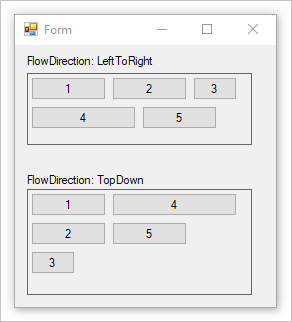
FlowLayoutPanel 的主要作用是作为布局容器,它会自动排列你添加到其中的子控件(比如 Button, Label, PictureBox 等):
-
FlowDirection属性可以设置为LeftToRight(水平布局) 或TopDown(垂直布局)。 -
可以设置
WrapContents属性来控制是否自动换行/换列。 -
如果要设置控件的间距,可以设置控件的
Margin属性。 -
通过代码添加控件, 使用
Controls.Add()方法,比如flowLayoutPanel1.Controls.Add(new Button { Text = "按钮1" }); flowLayoutPanel1.Controls.Add(new Button { Text = "按钮2" }); -
如果要清空里面的控件,可以使用
Controls.Clear()方法。
通常要添加的控件都是动态的,比如从数据库中获取的商品列表,或者从文件中读取的图片列表。
这些数据源往往是一个 List<T>、DataTable 或其他集合类型。
要实现根据数据源动态创建控件并添加到 FlowLayoutPanel 中,你需要手动编写代码来完成这个过程。基本步骤如下:
- 遍历你的数据源(例如
List<T>、DataTable或其他集合)。 - 在循环中,为每一个数据项创建一个或多个新的控件实例。
- 将当前数据项的信息赋值给新创建控件的属性(如
Text,Image,Tag等)。 - 将新创建的控件添加到
FlowLayoutPanel的Controls集合中。
假设你有一个字符串列表,想为每个字符串创建一个按钮并显示在 FlowLayoutPanel 中。
// 你的数据源
List<string> categories = new List<string> { "Electronics", "Books", "Clothing", "Home & Kitchen", "Sports" };

// 获取 FlowLayoutPanel 控件的引用 (假设在设计器中已命名为 flowLayoutPanel1)
// this.flowLayoutPanel1

// 清空面板中现有的所有控件,以防重复添加
this.flowLayoutPanel1.Controls.Clear();

// 遍历数据源
foreach (string categoryName in categories)
{
    // 1. 创建一个新的 Button 控件
    Button btn = new Button();

    // 2. 设置按钮的属性
    btn.Text = categoryName;
    btn.Tag = categoryName; // 可以用 Tag 属性存储相关数据
    btn.AutoSize = true;   // 让按钮大小自适应内容
    btn.Margin = new Padding(5); // 设置一些外边距,让布局更好看

    // (可选) 为按钮添加点击事件
    btn.Click += (sender, e) => {
        Button clickedButton = sender as Button;
        MessageBox.Show($"You clicked on: {clickedButton.Tag}");
    };

    // 3. 将创建的按钮添加到 FlowLayoutPanel 中
    this.flowLayoutPanel1.Controls.Add(btn);
}
如果每个数据项需要显示的布局比较复杂(例如,一张图片 + 一个标题 + 一段描述),最佳实践是:
- 创建一个自定义
UserControl,在其中设计好单个数据项的布局(比如包含一个PictureBox和两个Label)。 - 为这个
UserControl创建一个公共方法或属性,用于接收数据并更新其内部的控件。 - 在主窗体的循环中,创建这个
UserControl的实例,调用方法或属性填充数据,然后将其添加到FlowLayoutPanel中。
这种方式能让你的代码结构更清晰、更易于维护。
控件样式
WinForms 没有像 Web CSS 那样的样式表(Stylesheet)系统。在 WinForms 中,控件的外观和感觉(Look and Feel)是通过直接设置其属性来实现的。这可以通过两种主要方式完成:
- 设计时 (Design-Time): 在 Visual Studio 的 属性 (Properties) 窗口中直观地设置。这是最常用、最便捷的方式。
- 运行时 (Run-Time): 在代码中动态地修改属性。这为实现动态样式、响应用户交互等提供了灵活性。
核心样式属性
以下是一些最常用的,用于控制控件外观和布局的属性:
| 样式概念 | WinForms 属性 | 说明 |
|---|---|---|
| 外观 | ||
| 文本颜色 | ForeColor | 设置控件的前景色,通常是文本、边框等元素的颜色。 |
| 背景色 | BackColor | 设置控件的背景色。 |
| 背景图 | BackgroundImage | 设置控件的背景图片。 |
| 背景图布局 | BackgroundImageLayout | 控制背景图的平铺、拉伸、居中等方式。 |
| 字体 | Font | 一个复合属性,可以设置字体名称、大小、样式(粗体、斜体、下划线等)。 |
| 边框样式 | BorderStyle | 某些控件(如 Panel, TextBox, Label)有此属性,可设为 None, FixedSingle, Fixed3D。 |
| 平面样式 | FlatStyle | 按钮类控件特有,用于创建更现代的外观,可选值包括 Flat, Popup, Standard, System。 |
| 布局 | ||
| 外边距 | Margin | 控件 外部 的空间,定义其与相邻元素的最小距离。 |
| 内边距 | Padding | 控件 内部 的空间,定义其边框与内容(如文本)之间的距离。 |
| 大小 | Size | 一个复合属性,包含 Width 和 Height,定义控件的尺寸。 |
| 定位 | Location | 一个复合属性,包含 X 和 Y,定义控件左上角相对于其父容器的位置。 |
| 停靠 | Dock | 将控件停靠到其父容器的某条边(上/下/左/右)或填充整个剩余空间。 |
| 锚定 | Anchor | 使控件在父容器大小改变时,能与其父容器的边框保持固定的相对距离。 |
Margin 与 Padding
Margin 和 Padding 是布局中至关重要的两个属性,它们共同决定了控件周围的空白区域。
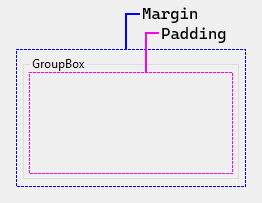
- Margin (外边距): 定义控件 边框以外 的空间。它负责将当前控件与其他控件推开。
- Padding (内边距): 定义控件 边框以内 的空间。它负责将控件的内部内容(如文本或图像)与边框隔开。
下图清晰地展示了 Margin 和 Padding 的区别:
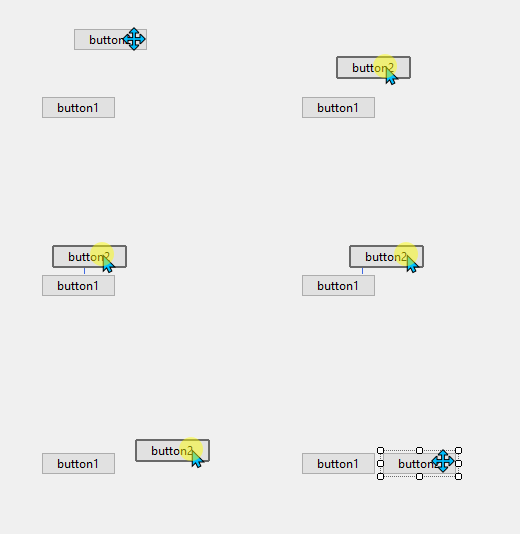
在 Visual Studio 设计器中,当你拖动控件时,会自动显示对齐线(snaplines),这些线就是基于 Margin 属性来帮助你快速对齐控件,保持一致的间距。
在代码中设置样式
几乎所有在属性窗口中能设置的样式,都可以在代码中进行修改。这通常在窗体的构造函数、Load 事件处理函数或响应其他事件时完成。
// 示例:在 Form_Load 事件中初始化按钮样式
private void MyForm_Load(object sender, EventArgs e)
{
    // 设置按钮的样式
    myButton.Text = "Click Me";
    myButton.BackColor = Color.CornflowerBlue;
    myButton.ForeColor = Color.White;
    myButton.Font = new Font("Microsoft YaHei UI", 10, FontStyle.Bold);
    myButton.Size = new Size(150, 40);

    // 设置边距和内边距 (需要 System.Windows.Forms.Padding 对象)
    myButton.Margin = new Padding(10); // 四周外边距均为10
    myButton.Padding = new Padding(5);  // 四周内边距均为5

    // 设置面板的边框
    myPanel.BorderStyle = BorderStyle.FixedSingle;
    myPanel.BackColor = Color.WhiteSmoke;
}
模拟 CSS 选择器和伪状态
虽然 WinForms 没有原生的 CSS 引擎,但我们可以通过编写代码来模拟其核心概念,实现更高级和可维护的样式管理。
模拟选择器
-
类型选择器 (Type Selector): 应用样式到所有同类型的控件。可以通过递归遍历窗体上的所有控件来实现。
// 递归地将所有 Button 的背景色设为灰色 private void ApplyStyleToAllButtons(Control container) { foreach (Control ctrl in container.Controls) { if (ctrl is Button) { ctrl.BackColor = Color.Gray; } // 如果控件还有子控件(例如 Panel),则递归调用 if (ctrl.HasChildren) { ApplyStyleToAllButtons(ctrl); } } } // 在 Form_Load 中调用 // ApplyStyleToAllButtons(this); -
“类”选择器 (Class Selector): CSS 中使用类(class)来标记应用相同样式的元素。
在 WinForms 中,可以巧妙地利用
Tag属性来模拟。Tag属性是object类型,可以存储任何信息。// 1. 在设计器或代码中为控件“打标签” primaryButton.Tag = "PrimaryButton"; secondaryButton.Tag = "SecondaryButton"; cancelButton.Tag = "SecondaryButton"; // 2. 编写一个方法来应用样式 private void ApplyStylesByTag(Control container) { foreach (Control ctrl in container.Controls) { if (ctrl.Tag is string tag) { switch (tag) { case "PrimaryButton": ctrl.BackColor = Color.FromArgb(0, 123, 255); ctrl.ForeColor = Color.White; break; case "SecondaryButton": ctrl.BackColor = Color.Gray; ctrl.ForeColor = Color.Black; break; } } if (ctrl.HasChildren) { ApplyStylesByTag(ctrl); } } }
模拟伪状态
伪状态(如 :hover, :active)描述了控件因用户交互而进入的特殊状态。这需要通过订阅控件的事件来模拟。
-
:hover(悬停): 使用MouseEnter和MouseLeave事件。private void button_MouseEnter(object sender, EventArgs e) { if (sender is Button btn) { btn.BackColor = Color.DarkBlue; // 鼠标进入时变色 } } private void button_MouseLeave(object sender, EventArgs e) { if (sender is Button btn) { btn.BackColor = Color.CornflowerBlue; // 鼠标离开时恢复 } } -
:active(激活): 使用MouseDown和MouseUp事件。private void button_MouseDown(object sender, MouseEventArgs e) { if (sender is Button btn) { btn.Location = new Point(btn.Location.X + 1, btn.Location.Y + 1); // 模拟按下的效果 } } private void button_MouseUp(object sender, MouseEventArgs e) { if (sender is Button btn) { btn.Location = new Point(btn.Location.X - 1, btn.Location.Y - 1); // 恢复位置 } } -
:focus(聚焦): 使用Enter和Leave事件。当控件通过 Tab 键或鼠标点击获得输入焦点时触发。private void textBox_Enter(object sender, EventArgs e) { if (sender is TextBox tb) { tb.BackColor = Color.LightYellow; // 获得焦点时背景变黄 } } private void textBox_Leave(object sender, EventArgs e) { if (sender is TextBox tb) { tb.BackColor = SystemColors.Window; // 失去焦点时恢复 } } -
:disabled(禁用): 通过控件的Enabled属性控制。当Enabled为false时,WinForms 会自动为其应用一套禁用的外观(通常是灰色)。你也可以在EnabledChanged事件中自定义其外观。
样式继承
在 WinForms 中,一些被称为“环境属性”(Ambient Properties)的样式(如 Font, BackColor, ForeColor)可以从父容器继承。
例如,如果你没有为 Button 明确设置 Font,它会自动使用其父容器(如 Form 或 Panel)的 Font 属性。如果父容器也没有设置,它会继续向上寻找,直到找到一个设置了该属性的祖先,或者使用默认值。
这非常有用,你只需设置顶层容器(如窗体 Form)的 Font 和 BackColor,就可以为整个窗体上的大部分控件提供一个统一的基础样式。
注意:一旦你为子控件明确设置了某个环境属性(例如,在属性窗口中修改了按钮的字体),这个显式设置的值将 覆盖 从父容器继承的值。
菜单、工具栏和状态栏
在经典的桌面应用中,菜单栏、工具栏和状态栏是构成窗体框架的核心元素。WinForms 提供了一套功能强大且统一的“条带”控件来实现它们,主要包括 MenuStrip, ToolStrip, StatusStrip, 和 ContextMenuStrip。
MenuStrip (主菜单栏)
MenuStrip 用于创建应用程序的顶级主菜单,如“文件”、“编辑”、“视图”等。它是用户发现应用程序所有功能的主要入口。
核心组件: MenuStrip 本身是容器,其内容由 ToolStripMenuItem (菜单项) 和 ToolStripSeparator (分隔线) 构成。
设计时操作:
- 从工具箱拖动一个
MenuStrip到窗体上,它会自动停靠在顶部。 - 在设计器中出现的 "在此处键入" 的地方输入菜单项文本。使用
&符号可以创建访问键(快捷键),例如文件(&F),用户按Alt+F即可打开该菜单。 - 可以继续添加子菜单项,形成层级菜单。
常用 ToolStripMenuItem 属性:
Text: 显示的文本,如新建(&N)。ShortcutKeys: 为菜单项设置组合快捷键,如Ctrl+N。这会自动显示在菜单项的右侧。Image: 为菜单项设置一个图标。Checked:true或false。用于表示一个选项是否被激活,如 “视图” -> “工具栏” 前的对勾。CheckOnClick: 设置为true后,单击菜单项会自动切换Checked属性的状态。Enabled: 控制菜单项是否可用。
代码示例:
// “文件” -> “退出” 菜单项的点击事件
private void exitToolStripMenuItem_Click(object sender, EventArgs e)
{
    // 关闭应用程序
    Application.Exit();
}

// “视图” -> “工具栏” 菜单项的点击事件
private void toolbarToolStripMenuItem_Click(object sender, EventArgs e)
{
    // sender 就是被点击的菜单项
    ToolStripMenuItem menuItem = sender as ToolStripMenuItem;

    // 切换工具栏的可见性
    mainToolStrip.Visible = menuItem.Checked;
}
ToolStrip (工具栏)
ToolStrip 用于创建包含常用功能快捷按钮的工具栏,提供对常用操作的快速访问。
设计时操作:
- 从工具箱拖动一个
ToolStrip到窗体上。 - 使用控件右上角的小箭头或在设计器上直接点击,可以添加不同类型的项。
常用 ToolStrip 项:
ToolStripButton: 标准按钮,最常用。ToolStripLabel: 静态文本标签。ToolStripSeparator: 垂直分隔线。ToolStripDropDownButton: 一个按钮,点击后会显示一个下拉菜单(需要手动关联或动态创建菜单项)。ToolStripSplitButton: 一个复合按钮,左边是默认点击操作,右边是一个小箭头,点击后会显示下拉菜单。ToolStripComboBox: 下拉组合框。ToolStripTextBox: 文本输入框。ToolStripProgressBar: 进度条。
常用属性:
DisplayStyle: 控制项的显示方式,可以是Image,Text,ImageAndText, 或None。Image: 设置项的图标。ToolTipText: 鼠标悬停时显示的提示文本。
ToolStrip 和 MenuStrip 可以通过 ToolStripManager 进行合并,这是实现MDI(多文档界面)等复杂应用的关键功能。
StatusStrip (状态栏)
StatusStrip 通常停靠在窗体底部,用于显示应用程序的当前状态、提示信息或任务进度。
常用 StatusStrip 项:
ToolStripStatusLabel: 用于显示文本信息。其Spring属性非常有用,设置为true后,该标签会自动伸展以填充状态栏中的所有可用空间,常用于将后续项推到最右边。ToolStripProgressBar: 用于显示长时间任务的进度。
在代码中更新状态:
// 在代码中更新状态栏文本
statusLabel.Text = "Ready";

// 更新进度条
progressBar.Minimum = 0;
progressBar.Maximum = 100;
progressBar.Value = 50;
ContextMenuStrip (上下文菜单)
ContextMenuStrip 用于创建右键菜单。它在设计时不可见,而是存在于窗体下方的组件栏中。
设计时操作:
- 从工具箱拖动一个
ContextMenuStrip到窗体上。 - 在组件栏中选中它,然后在窗体上就会出现一个菜单编辑器,可以像编辑
MenuStrip一样添加菜单项。 - 选中需要关联此右键菜单的控件(如一个
TextBox或ListView),然后在属性窗口中找到ContextMenuStrip属性,从下拉列表中选择刚刚创建的ContextMenuStrip即可。
动态显示:
有时右键菜单的内容需要根据点击的位置动态改变。可以在控件的 MouseDown 事件中判断是否为右键点击,然后动态构建或显示菜单。
private void myListView_MouseUp(object sender, MouseEventArgs e)
{
    if (e.Button == MouseButtons.Right)
    {
        // 检查鼠标是否在某个列表项上
        ListViewItem item = myListView.GetItemAt(e.X, e.Y);
        if (item != null)
        {
            // 选中该项
            item.Selected = true;
            // 可以在这里根据 item 的内容修改 contextMenuStrip 的菜单项
            // ...
            // 在鼠标位置显示右键菜单
            itemContextMenuStrip.Show(myListView, e.Location);
        }
    }
}
ToolStripContainer (专业停靠容器)
当你的应用需要多个工具栏,或者希望用户能像 Visual Studio 一样自定义工具栏布局时,就需要使用 ToolStripContainer。
它是一个专业的布局控件,预先在窗体内划分好了五个区域:
- 顶部停靠区 (
TopToolStripPanel) - 底部停靠区 (
BottomToolStripPanel) - 左侧停靠区 (
LeftToolStripPanel) - 右侧停靠区 (
RightToolStripPanel) - 中央内容区 (
ContentPanel)
核心功能:
- 多工具栏管理: 可以在同一个停靠区(如顶部)放置多个
ToolStrip,它们会自动排列。 - 运行时拖动 (Rafting): 用户可以在运行时用鼠标拖动这些工具栏,改变它们的顺序,甚至把一个顶部的工具栏拖到左侧的停靠区。
- 设计解耦: 清晰地分离了“工具栏区域”和“主内容区域”。你的业务逻辑控件都应放在中央的
ContentPanel里。
使用流程:
- 先拖一个
ToolStripContainer到窗体上,并将其Dock属性设置为Fill。 - 将
MenuStrip和ToolStrip拖到ToolStripContainer的上、下、左、右四个专用停靠区里。 - 将应用程序的核心内容控件(如
Panel,TabControl等)放置在中央的ContentPanel里。
实用技巧
-
共享事件处理器: 为了避免代码重复,可以将功能相同的菜单项和工具栏按钮关联到同一个事件处理方法。例如,“文件”->“保存”菜单项和工具栏上的“保存”按钮,都可以将其
Click事件指向SaveFile_Click方法。 -
统一管理图标: 使用
ImageList控件或项目资源 (Properties.Resources) 来存储所有图标。将ImageList分配给MenuStrip或ToolStrip的ImageList属性后,就可以通过ImageKey或ImageIndex属性为各项方便地设置图标,便于统一管理。 -
同步状态: 保持菜单项和工具栏按钮状态的同步非常重要。例如,如果用户通过菜单禁用了某个功能,工具栏上对应的按钮也应该变为禁用状态。
private void UpdateSaveState(bool canSave)
{
    // 同步更新菜单项和工具栏按钮的 Enabled 状态
    saveAsToolStripMenuItem.Enabled = canSave;
    saveToolstripButton.Enabled = canSave;
}
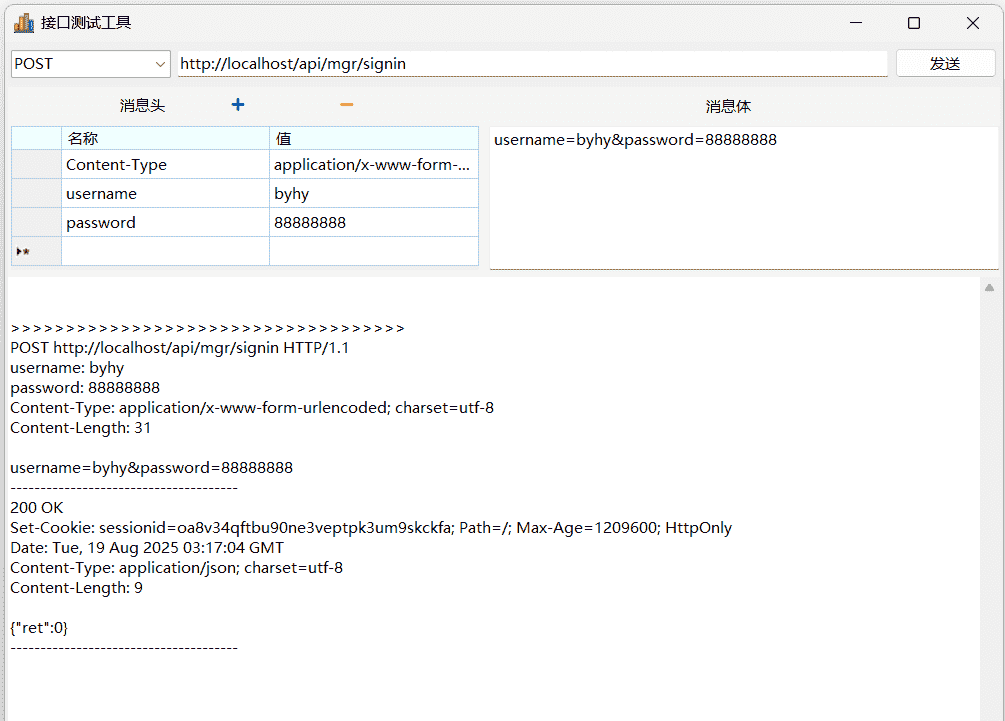
一个练习
请用前面学到的知识,完成下面的 HTTP API 接口测试工具的 界面设计。