界面设计和布局1
Qt Designer 简介
QT程序界面的 一个个窗口、控件,就是像上面那样用相应的代码创建出来的。
但是,把你的脑海里的界面,用代码直接写出来,是有些困难的。
很多时候,运行时呈现的样子,不是我们要的。我们经常还要修改代码调整界面上控件的位置,再运行预览。反复多次这样操作。
可是这样,真的...太麻烦了。
其实,我们可以用QT界面生成器 Qt Designer ,拖拖拽拽就可以直观的创建出程序大体的界面。
怎么运行这个工具呢?
Windows下,运行 Python安装目录下 Scripts\pyside6-designer.exe 这个可执行文件
如果你安装的是pyqt5, 运行 Python安装目录下 Scripts\pyqt5designer.exe 这个可执行文件
根据上面链接的视频讲解,大家初步了解一下 Qt Designer 的使用方法。
通过 Qt Designer 设计的界面,最终是保存在一个ui文件中的。
大家可以打开这个ui文件看看,就是一个XML格式的界面定义。
动态加载UI文件
有了界面定义文件,我们的Python程序就可以从文件中加载UI定义,并且动态 创建一个相应的窗口对象。
代码如下:
from PySide6.QtWidgets import QApplication, QMessageBox
from PySide6.QtUiTools import QUiLoader

class Stats:

    def __init__(self):
        # 从文件中加载UI定义

        # 从 UI 定义中动态 创建一个相应的窗口对象
        # 注意:里面的控件对象也成为窗口对象的属性了
        # 比如 self.ui.button , self.ui.textEdit
        self.ui = QUiLoader().load('main.ui')

        self.ui.button.clicked.connect(self.handleCalc)

    def handleCalc(self):
        info = self.ui.textEdit.toPlainText()

        salary_above_20k = ''
        salary_below_20k = ''
        for line in info.splitlines():
            if not line.strip():
                continue
            parts = line.split(' ')

            parts = [p for p in parts if p]
            name,salary,age = parts
            if int(salary) >= 20000:
                salary_above_20k += name + '\n'
            else:
                salary_below_20k += name + '\n'

        QMessageBox.about(self.ui,
                    '统计结果',
                    f'''薪资20000 以上的有:\n{salary_above_20k}
                    \n薪资20000 以下的有:\n{salary_below_20k}'''
                    )

app = QApplication()
stats = Stats()
stats.ui.show()
app.exec()
from PySide2.QtWidgets import QApplication, QMessageBox
from PySide2.QtUiTools import QUiLoader

class Stats:

    def __init__(self):
        # 从文件中加载UI定义

        # 从 UI 定义中动态 创建一个相应的窗口对象
        # 注意:里面的控件对象也成为窗口对象的属性了
        # 比如 self.ui.button , self.ui.textEdit
        self.ui = QUiLoader().load('main.ui')

        self.ui.button.clicked.connect(self.handleCalc)

    def handleCalc(self):
        info = self.ui.textEdit.toPlainText()

        salary_above_20k = ''
        salary_below_20k = ''
        for line in info.splitlines():
            if not line.strip():
                continue
            parts = line.split(' ')

            parts = [p for p in parts if p]
            name,salary,age = parts
            if int(salary) >= 20000:
                salary_above_20k += name + '\n'
            else:
                salary_below_20k += name + '\n'

        QMessageBox.about(self.ui,
                    '统计结果',
                    f'''薪资20000 以上的有:\n{salary_above_20k}
                    \n薪资20000 以下的有:\n{salary_below_20k}'''
                    )

app = QApplication([])
stats = Stats()
stats.ui.show()
app.exec_()
如果你使用的是 PySide6 的 老版本 ,好像是 6.9.0 以前的版本, 有个 bug ( 注意: 6.9.0以后的版本,都没有这个bug了 ):
必须要让 QUiLoader 的实例化在 QApplication 的实例化之前。参考这里
代码如下
from PySide6.QtWidgets import QApplication, QMessageBox
from PySide6.QtUiTools import QUiLoader

# 在QApplication之前先实例化
uiLoader = QUiLoader()

class Stats:

    def __init__(self):
        # 再加载界面
        self.ui = uiLoader.load('main.ui')

# 其它代码 ...
如果你使用的是 PyQt , 比如 PyQt6 ,加载UI文件的代码如下
from PyQt6 import uic

class Stats:

    def __init__(self):
        # 从文件中加载UI定义
        self.ui = uic.loadUi("main.ui")
转化UI文件为Python代码
还有一种使用UI文件的方式:先把UI文件直接转化为包含界面定义的Python代码文件,然后在你的程序中使用定义界面的类
- 执行如下的命令 把UI文件直接转化为包含界面定义的Python代码文件
# 如果你用的是 PySide2
pyside2-uic main.ui > ui_main.py

# 如果你用的是 PySide6
pyside6-uic main.ui > ui_main.py
如果你安装的是 PyQt5 或者 PyQt6,执行如下格式的命令转化
# 如果你用的是 PyQt5
pyuic5 main.ui > ui_main.py

# 如果你用的是 PyQt6
pyuic6 main.ui > ui_main.py
然后在你的代码文件中这样使用定义界面的类
from PySide6.QtWidgets import QApplication,QMainWindow
from ui_main import Ui_MainWindow

# 注意 这里选择的父类 要和你UI文件窗体一样的类型
# 主窗口是 QMainWindow, 表单是 QWidget, 对话框是 QDialog
class MainWindow(QMainWindow):

    def __init__(self):
        super().__init__()
        # 使用ui文件导入定义界面类
        self.ui = Ui_MainWindow()
        # 初始化界面
        self.ui.setupUi(self)

        # 使用界面定义的控件,也是从ui里面访问
        self.ui.webview.load('http://www.baidu.com')

app = QApplication([])
mainw = MainWindow()
mainw.show()
app.exec()
那么我们该使用哪种方式比较好呢?动态加载还是转化为Python代码?
白月黑羽建议:通常采用动态加载比较方便,因为改动界面后,不需要转化,直接运行,特别方便。
但是,如果 你的程序里面有非qt designer提供的控件, 这时候,需要在代码里面加上一些额外的声明,而且 可能还会有奇怪的问题。往往就 要采用 转化Python代码的方法。
一个练习
请大家利用Qt Designer 实现一个 类似 Postman 的 HTTP 接口测试工具。
界面如下
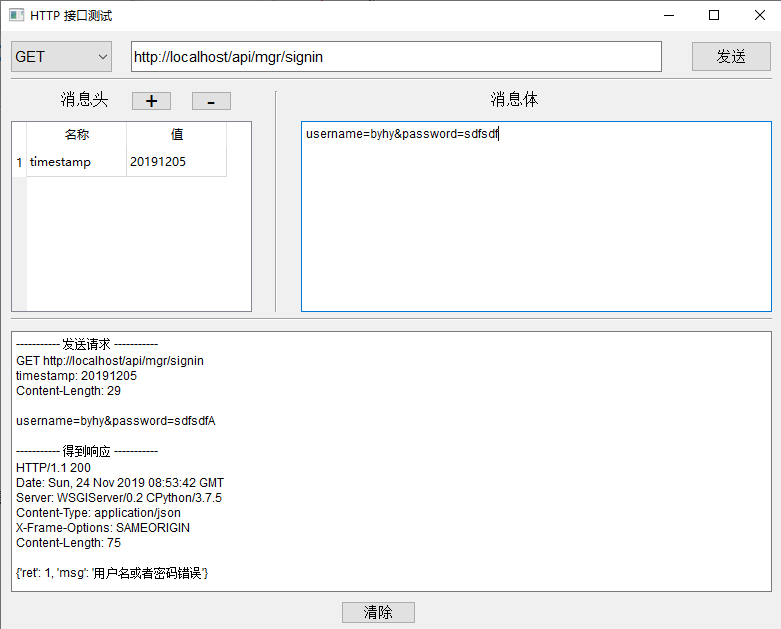
要实现的功能,点击这里观看视频说明
这个界面里面用到了常见的几个控件:按钮,单行文本框,多行文本框,组合选择框,表格。
其中 选择框、表格 这两个控件 没有接触过的朋友,可以先学习一下本教程 后面章节 常见控件2 。
如果你对 使用Python语言发送HTTP请求不熟悉,可以先把界面做出来。
然后点击这里,学习白月黑羽的 HTTP Requests 教程后,再去实现。
游客 也可以 做这个练习,并且得到参考代码,点击这里查看
界面布局 Layout
我们前面写的界面程序有个问题,如果你用鼠标拖拽主窗口边框右下角,进行缩放,就会发现里面的控件一直保持原有大小不变。这样会很难看。
我们通常希望,随着主窗口的缩放, 界面里面的控件、控件之间的距离也相应的进行缩放。
Qt是通过界面布局Layout类来实现这种功能的。
我们最常用的 Layout布局 有4种,分别是
- QHBoxLayout 水平布局
QHBoxLayout 把控件从左到右 水平横着摆放,如下所示

- QVBoxLayout 垂直布局
QHBoxLayout 把控件从上到下竖着摆放,如下所示
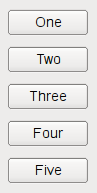
- QGridLayout 表格布局
QGridLayout 把多个控件 格子状摆放,有的控件可以 占据多个格子,如下所示
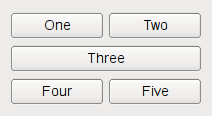
- QFormLayout 表单布局
QFormLayout 表单就像一个只有两列的表格,非常适合填写注册表单这种类型的界面,如下所示
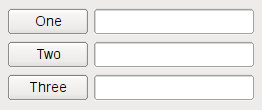
Layout 示例
请看视频讲解, 用 layout进行布局。
MainWindow 的Layout
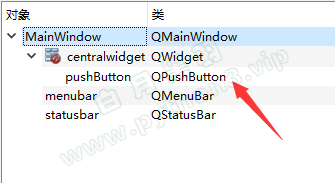
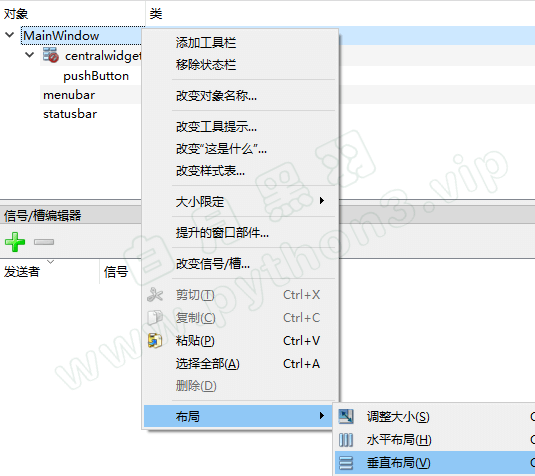
如果我们选择的主窗口是MainWindow类型,要给MainWindow整体设定Layout,必须 先添加一个控件到 centralwidget 下面 ,如下
然后才能右键点击 MainWindow,选择布局,如下
调整控件位置和大小
调整layout中控件的大小比例
可以通过设定控件的sizePolicy来调整,具体操作请看视频讲解。
调整控件间距
要调整控件上下间距,可以给控件添加layout,然后通过设定layout的上下的padding 和 margin 来调整间距,具体操作请看视频讲解。
要调整控件的左右间距,可以通过添加 horizontal spacer 进行控制,也可以通过layout的左右margin
调整控件次序
有的时候 我们需要调整 一个layout里面,控件的上下显示次序,或者左右显示次序,该怎么做呢?
如果是简单的两个控件在 layout里面,通常直接拖动就行了。
但如果是更复杂的情况,比如,
大家点击这里,下载一个白月黑羽实战班学员开发的程序界面代码,解压后,拖动里面的main.ui界面文件到Qt设计师里面。
如果我们要在原来的界面上做一些修改,如下图所示
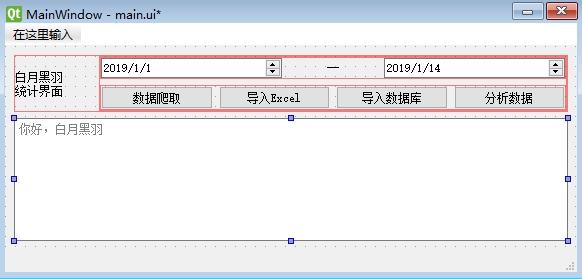
大家可以自己尝试 新建一个垂直layout,把原来的两个layout 拖动到垂直layout里面。
就会发现,如果要调整两个layout的上下显示次序,直接拖动经常会导致界面混乱。
怎么办呢?
本节讲解仅 内部学员 可见
Qt Designer界面布局建议
使用 Qt Designer 对界面控件进行布局,白月黑羽的经验是 按照如下步骤操作
-
先不使用任何Layout,把所有控件 按位置 摆放在界面上
-
然后先从 最内层开始 进行控件的 Layout 设定
-
逐步拓展到外层 进行控件的 Layout设定
-
最后调整 layout中控件的大小比例, 优先使用 Layout的 layoutStrentch 属性来控制